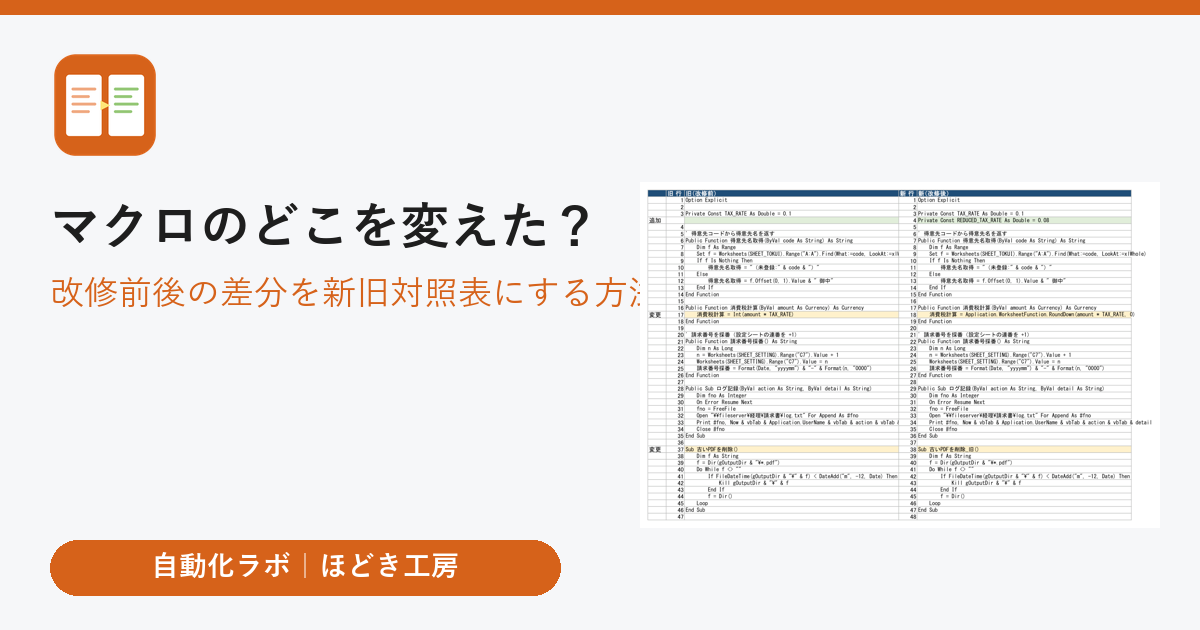
マクロを直したあと、「結局どこを変えたんだっけ?」「上司や取引先に変更点を説明したい」と困ることはありませんか。
この記事では、Excelマクロの改修前と改修後を比べて、変更箇所を確認・記録する方法を紹介します。
※この記事で紹介するツールは、当ブログ(自動化ラボ)の筆者が開発・販売しているものです。
方法1:VBAエディタで目で見比べる
2つのブックのVBAエディタを並べて見比べる方法です。数行の修正なら十分ですが、モジュールが多いと見落としが起きやすく、記録も残りません。
方法2:モジュールをエクスポートしてテキスト比較する
- VBAエディタでモジュールを右クリック →「ファイルのエクスポート」で .bas / .cls を保存
- 改修前・改修後をそれぞれ別フォルダに保存
- テキスト比較ツール(WinMerge など)で比較
確実な方法ですが、モジュールを1つずつエクスポートする手間があり、比較結果を資料として渡しにくいのが難点です。
方法3:新旧対照表を自動で作る
「マクロ比較くん」は、改修前と改修後のExcel(またはエクスポートしたフォルダ)を選ぶだけで、変更点をExcelの新旧対照表にまとめます。
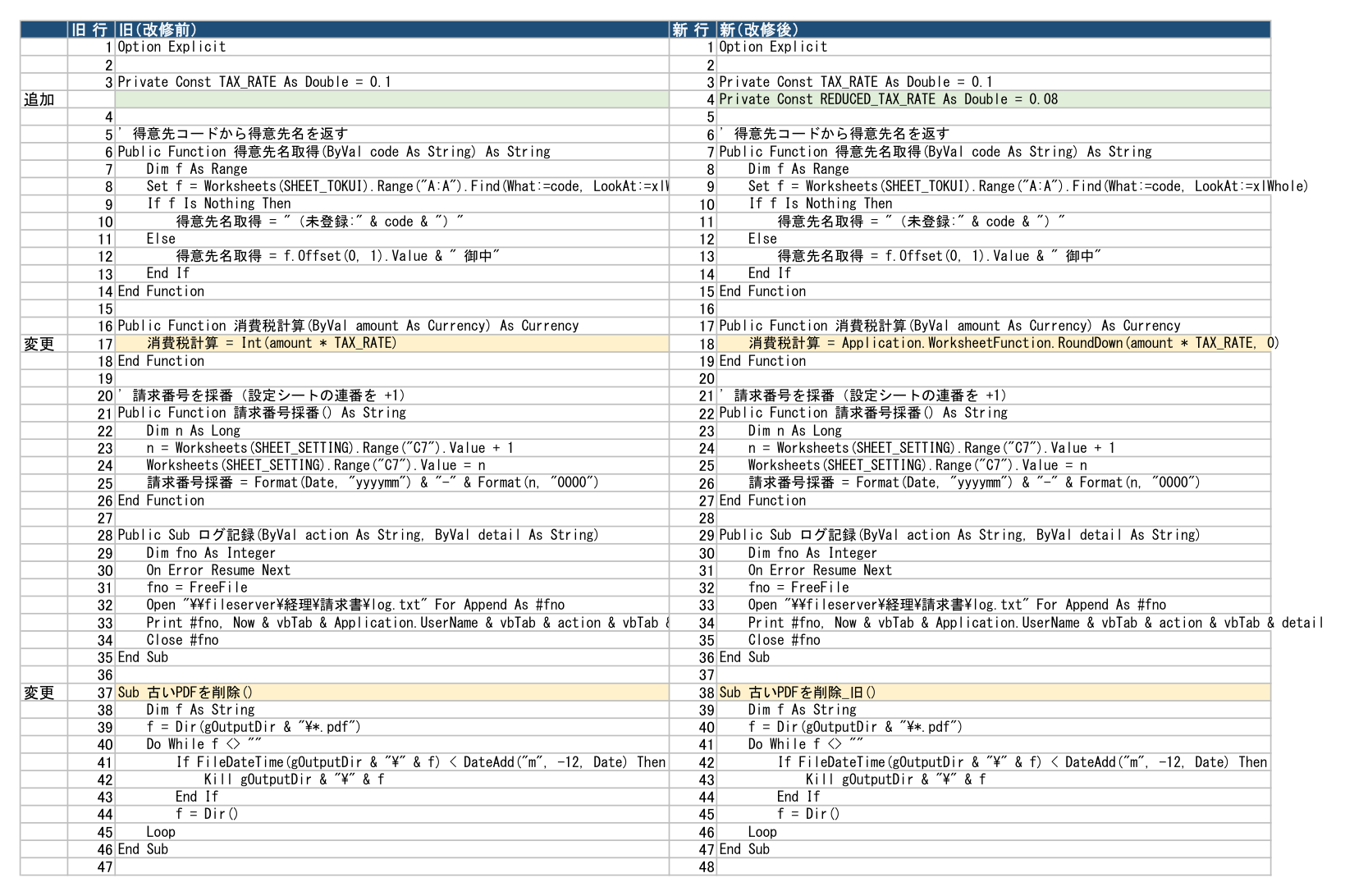

- 処理(Sub / Function)ごとに、追加・変更・削除を一覧
- 変更行を色分け(追加=緑/削除=赤/変更=黄)
- Excelのインストール不要・ファイルは変更しない
- 処理はPC内で完結・買い切り
変更を記録しておくと助かる場面
- 改修後に不具合が出たとき、どこを疑えばよいか分かる
- 引き継ぎ資料・改修履歴として残せる
- 外注先の修正内容を確認できる
まとめ
少しの修正なら目視でも構いませんが、改修の記録や説明が必要な場合は、エクスポートして比較するか、新旧対照表を自動で作る方法がおすすめです。
ほどき工房のExcelマクロ ツール
- マクロ解読くん:マクロの仕様書(Excel/Word)を自動作成
- 64bit対応チェックくん:64bit版で動かない書き方を検出・修正案を作成
- マクロ比較くん:改修前後のマクロを新旧対照表に
- マクロ棚卸しくん:フォルダ内のマクロを一括調査
マクロの中身の確認方法は「前任者のExcelマクロが分からない…中身を確認する5つのポイント」でも解説しています。
Microsoft Excel、Microsoft Office は Microsoft Corporation の商標です。

コメント