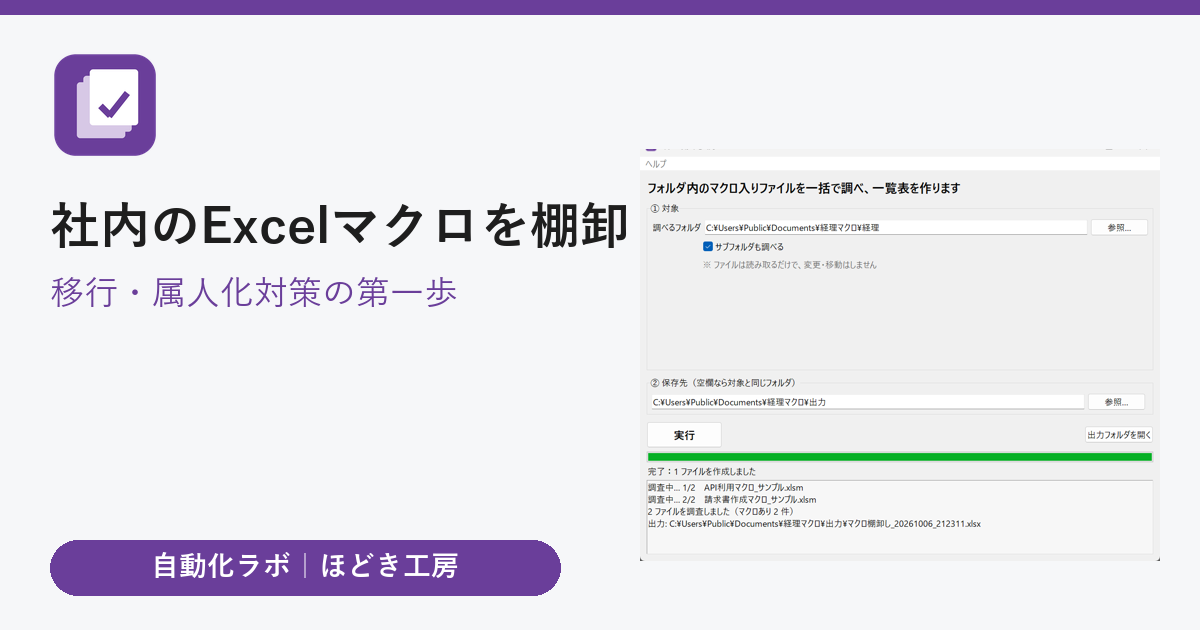
「社内にマクロ入りのExcelがいくつあるのか、誰も把握していない」——システム移行やOfficeの更新、担当者の退職をきっかけに、マクロの棚卸しが必要になることがあります。
この記事では、社内のExcelマクロを棚卸しするときに調べることと、効率よく進める方法を紹介します。
※この記事で紹介するツールは、当ブログ(自動化ラボ)の筆者が開発・販売しているものです。
棚卸しで調べること
- どこにあるか:ファイルの場所・更新日・担当者
- どのくらいの規模か:モジュール数・処理数・行数
- 外部とつながっているか:他のブック・ファイル保存・メール送信・データベース
- 危ない書き方はないか:ファイル削除、エラーの無視、固定パス
- 64bit版で動くか:PtrSafe のない Declare 文など
- 使われているか:最終更新日や担当者へのヒアリング
手作業で進める手順
- エクスプローラーで .xlsm / .xls / .xlsb を検索して一覧にする
- 1つずつ開いて VBAエディタ(Alt+F11)で中身を確認する
- 上の項目を一覧表に記入する
ファイルが数十〜数百あると、これだけで数週間かかることもあります。開くとマクロが動いてしまうブックがあるのも注意点です。
フォルダを選ぶだけで一括調査する
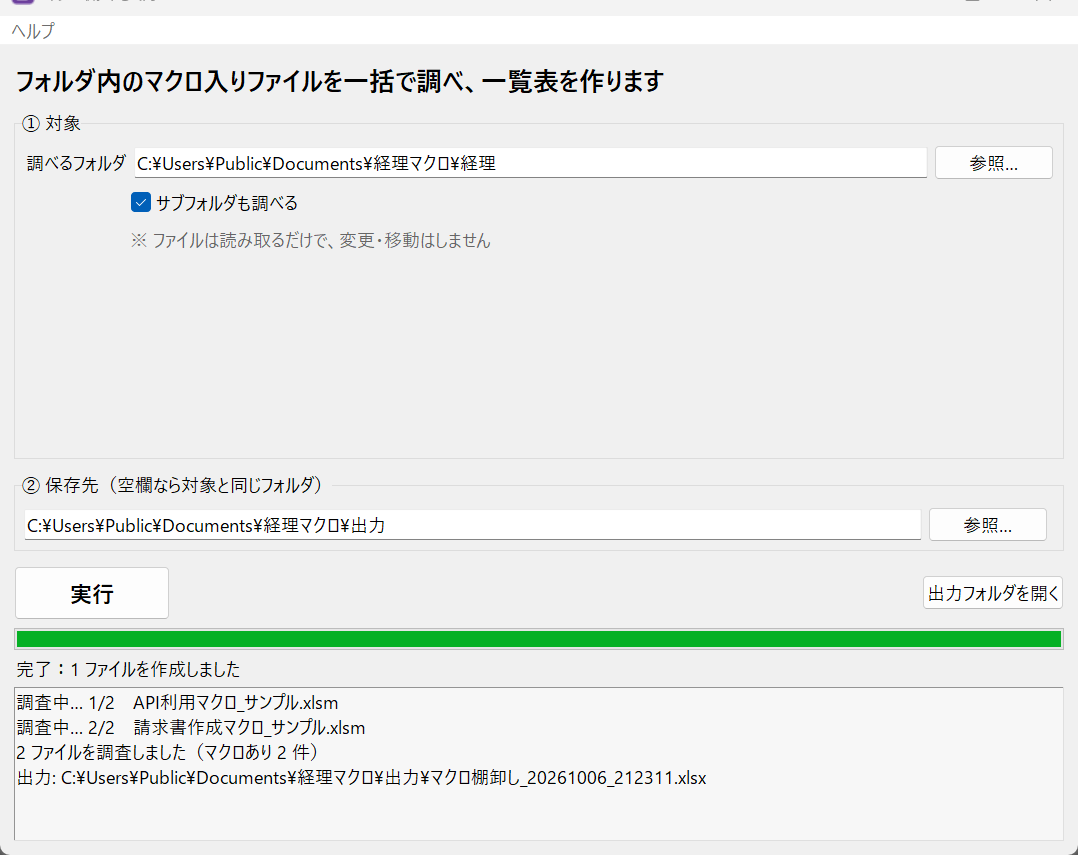
「マクロ棚卸しくん」は、フォルダを選ぶだけで、中にあるマクロ入りExcelをまとめて調べ、一覧表を作ります。ファイルを開かずに読み取るので、マクロが動いてしまう心配もありません。
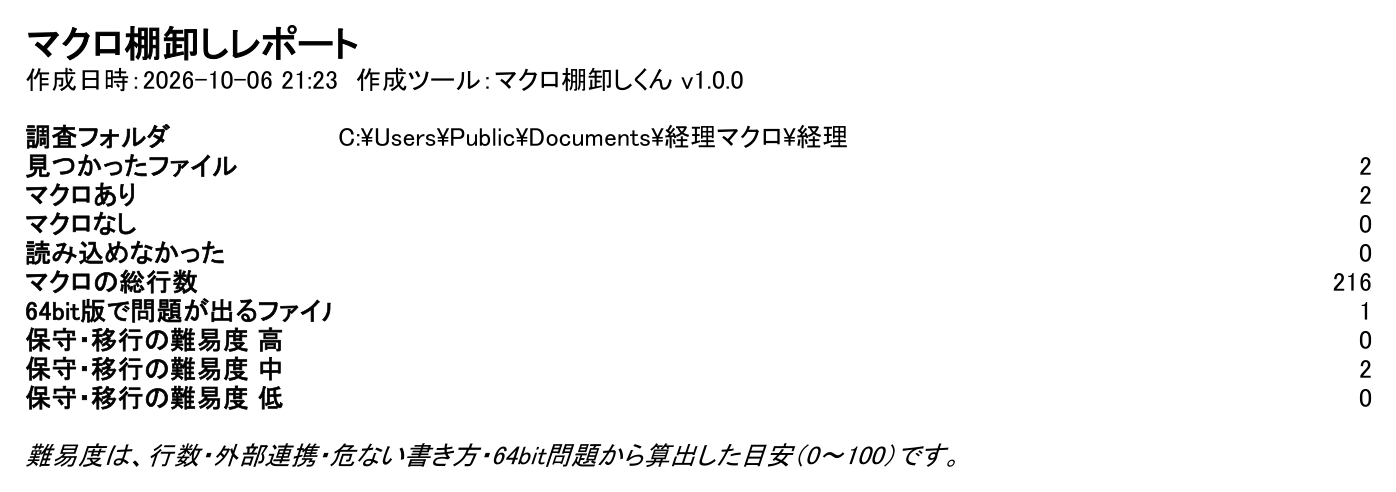
- ファイルごとに行数・外部連携・危ない書き方・64bit問題を一覧
- 保守・移行の難易度の目安(0〜100点)で優先順位づけ
- 読み込めなかったファイル(パスワード付き・破損)も理由つきで一覧
- ファイルの変更・移動はしない・PC内で完結・買い切り
棚卸しのあとにやること
- 難易度の高いマクロから、仕様書を作って中身を把握する
- 使われていないマクロを整理する(必ずバックアップを取ってから)
- 64bit版で問題が出るものを先に直す
- 移行先(kintone・RPA・Python など)を検討する
まとめ
マクロの棚卸しは「どこに・どれだけ・どんな状態で」あるかを把握するのが第一歩です。数が多い場合は一括調査で全体像をつかみ、難易度の高いものから対策していきましょう。
ほどき工房のExcelマクロ ツール
- マクロ解読くん:マクロの仕様書(Excel/Word)を自動作成
- 64bit対応チェックくん:64bit版で動かない書き方を検出・修正案を作成
- マクロ比較くん:改修前後のマクロを新旧対照表に
- マクロ棚卸しくん:フォルダ内のマクロを一括調査
マクロの中身の確認方法は「前任者のExcelマクロが分からない…中身を確認する5つのポイント」でも解説しています。
Microsoft Excel、Microsoft Office は Microsoft Corporation の商標です。


コメント