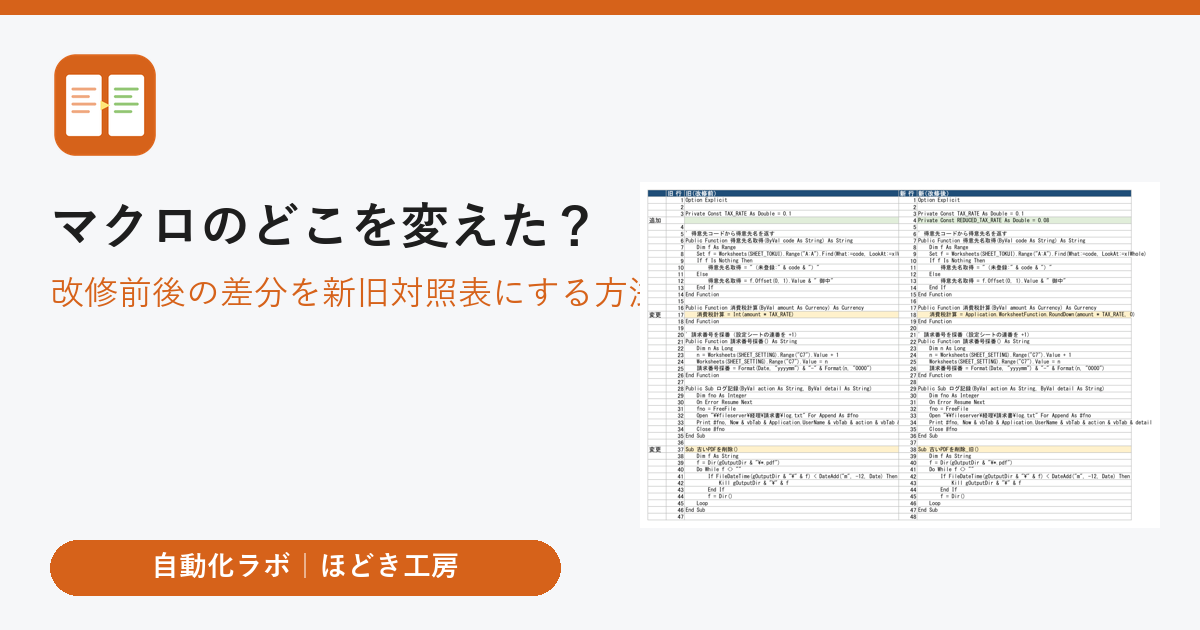
マクロを直したあと、「結局どこを変えたんだっけ?」「上司や取引先に変更点を説明したい」と困ることはありませんか。
この記事では、Excelマクロの改修前と改修後を比べて、変更箇所を確認・記録する方法を紹介します。
※この記事で紹介するツールは、当ブログ(自動化ラボ)の筆者が開発・販売しているものです。
方法1:VBAエディタで目で見比べる
2つのブックのVBAエディタを並べて見比べる方法です。数行の修正なら十分ですが、モジュールが多いと見落としが起きやすく、記録も残りません。
方法2:モジュールをエクスポートしてテキスト比較する
- VBAエディタでモジュールを右クリック →「ファイルのエクスポート」で .bas / .cls を保存
- 改修前・改修後をそれぞれ別フォルダに保存
- テキスト比較ツール(WinMerge など)で比較
確実な方法ですが、モジュールを1つずつエクスポートする手間があり、比較結果を資料として渡しにくいのが難点です。
方法3:新旧対照表を自動で作る
「マクロ比較くん」は、改修前と改修後のExcel(またはエクスポートしたフォルダ)を選ぶだけで、変更点をExcelの新旧対照表にまとめます。
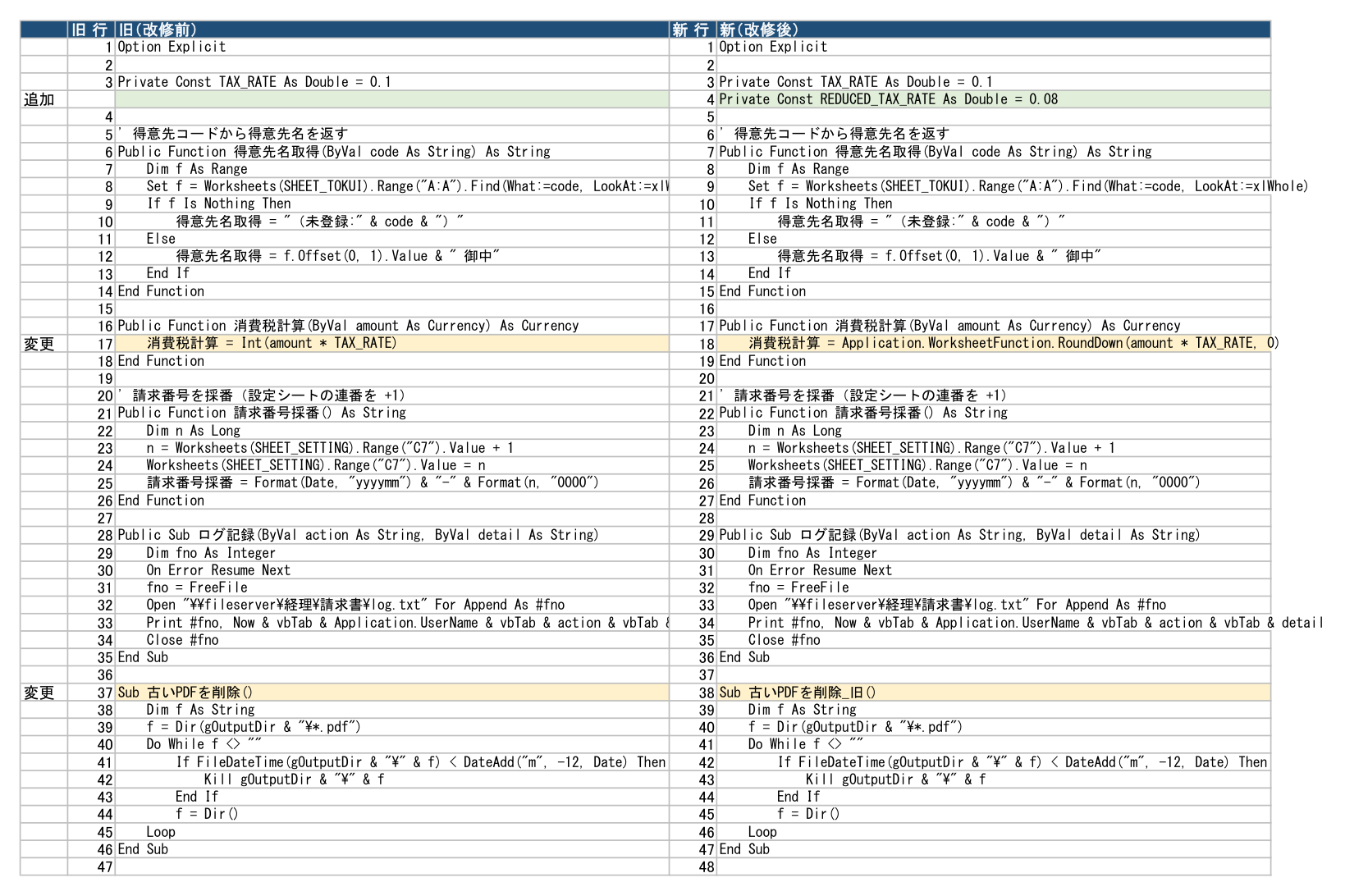

- 処理(Sub / Function)ごとに、追加・変更・削除を一覧
- 変更行を色分け(追加=緑/削除=赤/変更=黄)
- Excelのインストール不要・ファイルは変更しない
- 処理はPC内で完結・買い切り
変更を記録しておくと助かる場面
- 改修後に不具合が出たとき、どこを疑えばよいか分かる
- 引き継ぎ資料・改修履歴として残せる
- 外注先の修正内容を確認できる
作業の合間の息抜きに、Kindle+(月980円で対象の本・雑誌が読み放題、初回30日間無料)や、聴くタイプのオーディオブックAudible(30日間無料体験あり)もおすすめです。
まとめ
少しの修正なら目視でも構いませんが、改修の記録や説明が必要な場合は、エクスポートして比較するか、新旧対照表を自動で作る方法がおすすめです。
ほどき工房のExcelマクロ ツール
- マクロ解読くん:マクロの仕様書(Excel/Word)を自動作成
- 64bit対応チェックくん:64bit版で動かない書き方を検出・修正案を作成
- マクロ比較くん:改修前後のマクロを新旧対照表に
- マクロ棚卸しくん:フォルダ内のマクロを一括調査
マクロの中身の確認方法は「前任者のExcelマクロが分からない…中身を確認する5つのポイント」でも解説しています。
Microsoft Excel、Microsoft Office は Microsoft Corporation の商標です。
自分で調べて直す時間がない方へ
ココナラで作業をお受けしています(筆者のサービスです)。→ Excelの転記・集計をマクロで自動化します(ココナラ)
実際の場面でどう使い分けるか(具体例)
例えば「請求書作成マクロのバグを1行だけ直した」という場合と、「外注先に大幅な改修を依頼して、処理が何十行も変わった」という場合では、適した方法が変わります。
1行程度の修正であれば、VBAエディタを2つ並べて目視するだけで十分です。わざわざエクスポートする手間の方が大きくなります。一方、モジュールが複数にまたがる改修や、外注先から「直しました」と戻ってきたマクロをチェックする場面では、目視だと見落としが出やすく、どこをどう直したか資料に残せません。こうした場合は方法2(エクスポートしてWinMergeなどで比較)か、方法3(新旧対照表を自動作成)が向いています。
よくある質問
Q. WinMergeでの比較と「マクロ比較くん」、何が違いますか?
WinMergeはテキストファイル同士の行単位の差分を見るための汎用ツールです。エクスポートした .bas / .cls ファイルを比較するには使えますが、「どの処理(Sub / Function)が増えた・減った・変わったか」という単位でまとめ直すには、見た結果を自分で整理する手間がかかります。「マクロ比較くん」はExcelファイルを選ぶだけで、処理単位の変更一覧と差分シートをExcelの資料として自動で作るので、そのまま上司や取引先に渡せる点が違います。
Q. シート構成やセルの値の違いも比較できますか?
この記事で紹介している方法は、いずれもVBAのコード(マクロ)の差分を見るためのものです。シートのセルの値やレイアウトの違いを比較したい場合は、Excel自体の「ブックの比較」機能(Officeのエディションによって利用可否が異なります)や、別の比較ツールを使う必要があります。
Q. パスワード保護されたマクロ(VBAProject)でも比較できますか?
VBAProjectにパスワードが設定されている場合、エクスポート自体ができないため方法2・方法3のどちらも使えません。まずはパスワードを解除する(作成者に確認する、または心当たりのあるパスワードを試す)必要があります。パスワードが分からない状態でのロック解除は、正当な権限がある場合のみ行ってください。
コメント