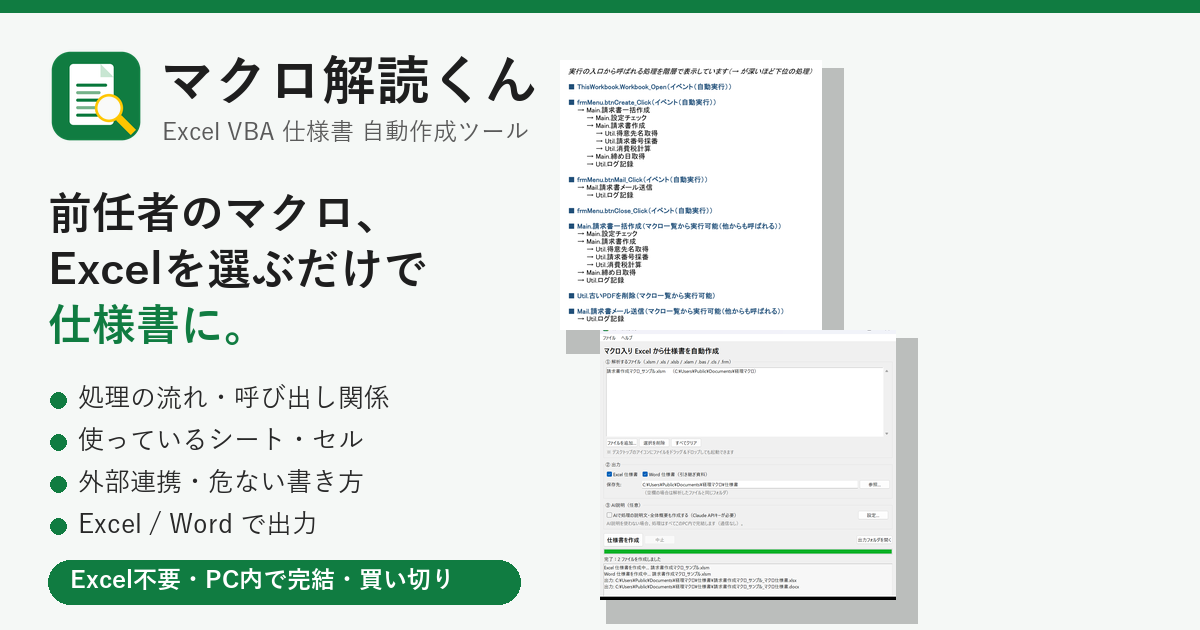
「ボタンを押せば動くけど、中で何をしているか誰も分からない」——そんなExcelマクロ、職場にありませんか?
作った人が異動・退職してしまうと、マクロが止まったときに誰も直せません。この記事では、引き継いだマクロの中身を確認するときにまず見るべき5つのポイントと、手作業での調べ方、そして仕様書を自動で作る方法を紹介します。
※この記事で紹介する「マクロ解読くん」は、当ブログ(自動化ラボ)の筆者が開発・販売しているツールです。
引き継いだマクロで、まず確認したい5つのポイント
いきなりコードを1行目から読むと、まず挫折します。次の順番で「全体像」をつかむのが近道です。
- どこから動き出すか(実行の入口)
ボタン、ブックを開いたとき、マクロ一覧から実行、など - 処理の流れ
入口の処理が、どの処理をどの順番で呼んでいるか - どのシート・セルを使うか
どこから読み込んで、どこに書き込むか - 外部とのやりとり
他のブックを開く、PDF保存、メール送信、共有フォルダへの書き込み - 壊れやすい・危ない書き方
固定パス、エラーを無視するOn Error Resume Next、ファイル削除のKillなど
手作業で調べる方法
- Excelで
Alt+F11を押して VBA エディタを開く - 左の「プロジェクト」で、標準モジュール・シート・ThisWorkbook・フォームを順に開く
SubとFunctionの名前を書き出し、それぞれの中で呼ばれている処理名をメモするCtrl+FでSheets(やRange(を検索し、使っているシートとセルを表にするWorkbooks.Open、SaveAs、Kill、CreateObjectを検索して、外部とのやりとりを確認する
数十行なら手作業でも何とかなりますが、数百〜数千行になると、これだけで数日かかることも珍しくありません。
仕様書を自動で作る方法(マクロ解読くん)
上の確認作業を自動化するために作ったのが、Windows用ソフト「マクロ解読くん」です。マクロ入りのExcelを選んでボタンを押すだけで、Excel版とWord版の仕様書を作ります。
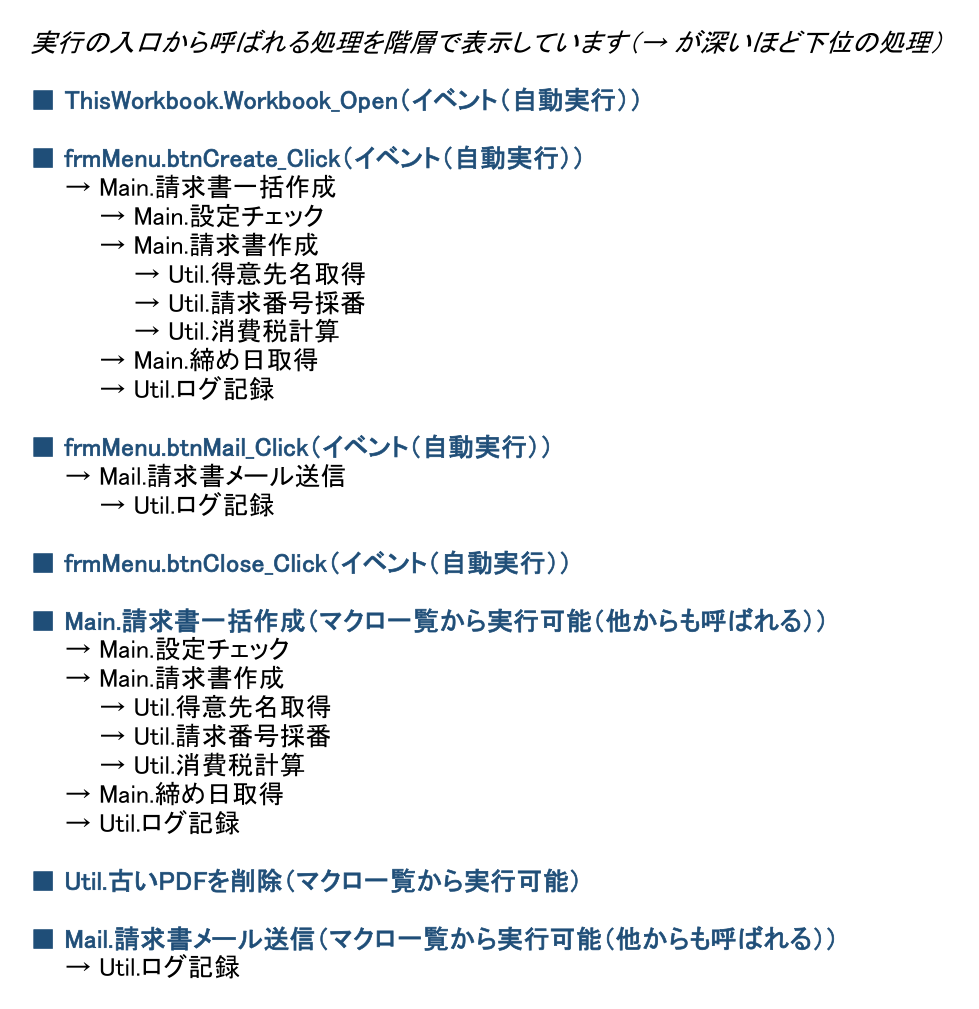
処理の流れが一目で分かる
ボタンやイベントから、どの処理がどの順番で呼ばれるかを階層で表示します。
危ない書き方を自動でチェック
ファイル削除、エラーの無視、固定パス、64bit版Excelで動かないAPI宣言など、トラブルの元になりやすい書き方を一覧にします。

そのほかの特長
- Excelのインストール不要。マクロを実行せず、ファイルを直接読み取ります
- 解析はPC内で完結(AI説明を使う場合のみ通信)
- Claude の APIキーを設定すると、AIが各処理の説明文と全体概要を日本語で作成(任意・API料金はご自身のアカウントに請求)
- 買い切り。月額料金はありません
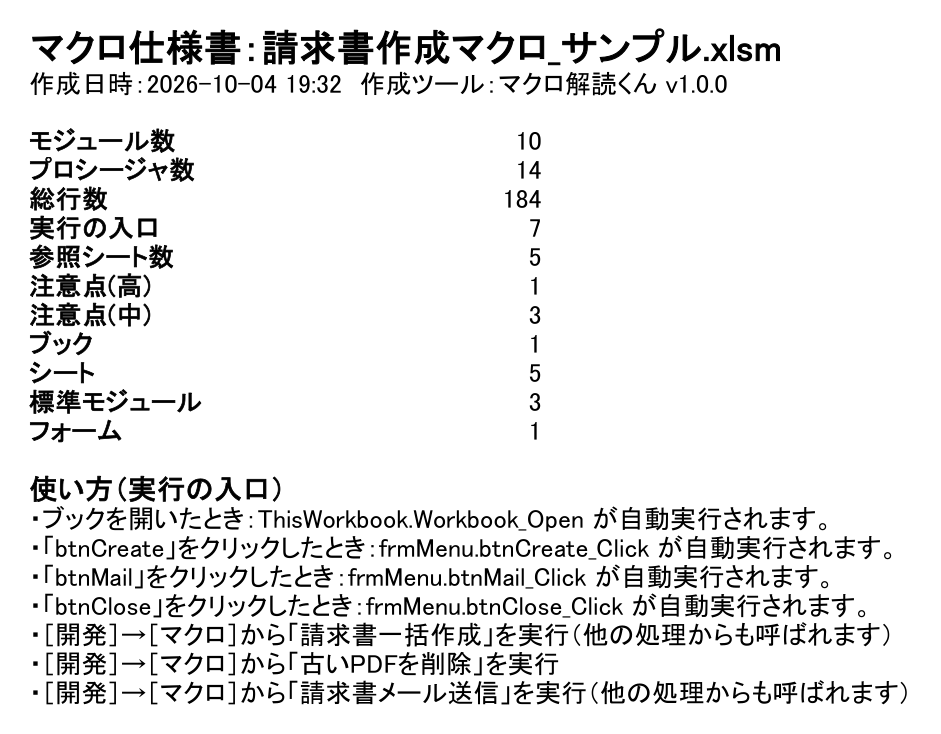
実際に出力される仕様書は、無料の出力サンプルでダウンロードして確認できます。
仕様書ができたら、次にやること
- 使われていない処理の整理:どこからも呼ばれていない処理は削除候補。ただしシート上のボタンから呼ばれていることもあるので、必ずバックアップを取ってから
- 固定パスを設定シートへ:フォルダの場所をセルに書き、マクロはそこを読むようにすると、PCが変わっても動きます
- 64bit対応:
DeclareにPtrSafeが付いていない宣言は、64bit版Excelでは動きません - 移行の判断材料に:処理の数や外部連携の多さから、kintone・RPA・Python などへの移行の手間を見積もれます
まとめ
引き継いだマクロは、「入口 → 流れ → シート → 外部連携 → 危ない書き方」の順に全体像をつかむのが効率的です。量が多いときは、仕様書を自動で作るツールを使うと、引き継ぎや移行の準備にかかる時間を大きく減らせます。
Microsoft Excel は Microsoft Corporation の商標です。Claude は Anthropic PBC の商標です。

コメント