※この記事の後半で紹介しているツール「なんでもプレイヤー」は、筆者(ほどき工房)が作ったものです(無料のテスト版と、有料版)。
VRChatで、自分のアバターから音楽を流したい。ヘッドホンやスマホの小物から曲が流れたら楽しいですよね。この記事では、ツールを使わずにいちばん簡単に流す方法と、曲を選べるプレイヤーを作る無料ツールを紹介します。
先に:曲の権利
アバターに入れて流す曲は、自分で作った曲や、VRChatの中で流してよいと決められている曲にしてください。市販の曲をそのまま入れて流すのは、権利の面で問題になることがあります。
方法1:オブジェクトのオン・オフで鳴らす(ツールなし)
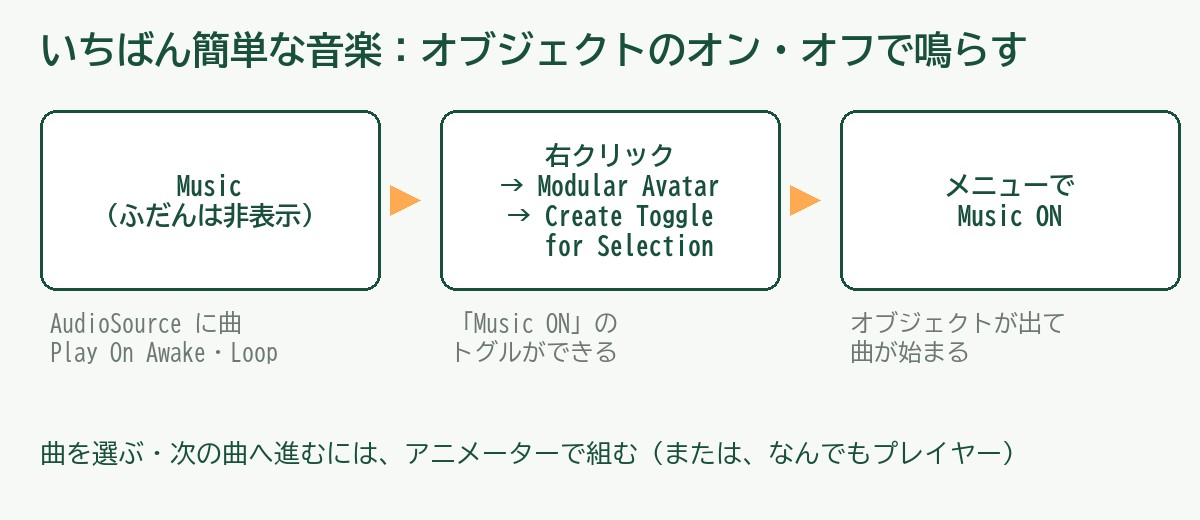
- アバターの中(頭やヘッドホンの小物の下など)に空のオブジェクトを作り、名前を Music にする
- AudioSource を付けて、AudioClip に曲を入れ、Play On Awake と Loop をオンにする
- Music のオブジェクトを非表示(インスペクターのいちばん上のチェックを外す)にする
- Music を選んで、右クリック → Modular Avatar > Create Toggle for Selection
- 「Music ON」のトグルができるので、そのままアップロードする
メニューで「Music ON」をオンにすると、オブジェクトが出て、曲が始まります。筆者の作業場所で、トグルをオンにすると Music のオブジェクトが出ることを確かめました(Modular Avatar 1.18.7)。
気をつけること
- VRChatの安全設定(Safety)で「アバターの音声(Avatar Audio)」をオフにしている人には聞こえません。フレンド以外などでは、初期設定でオフのことが多いです
- 曲を何曲も選びたい・終わったら次の曲へ進めたい ときは、アニメーターで曲ごとのステートを組む必要があります
- 曲のファイルが大きいと、アバターのデータも大きくなります(モノラル・圧縮にすると小さくなります)
- あとから来た人には、曲が最初から聞こえます(アバターでは再生位置をそろえられないため)
方法2:曲を選べるプレイヤーを作る(なんでもプレイヤー)
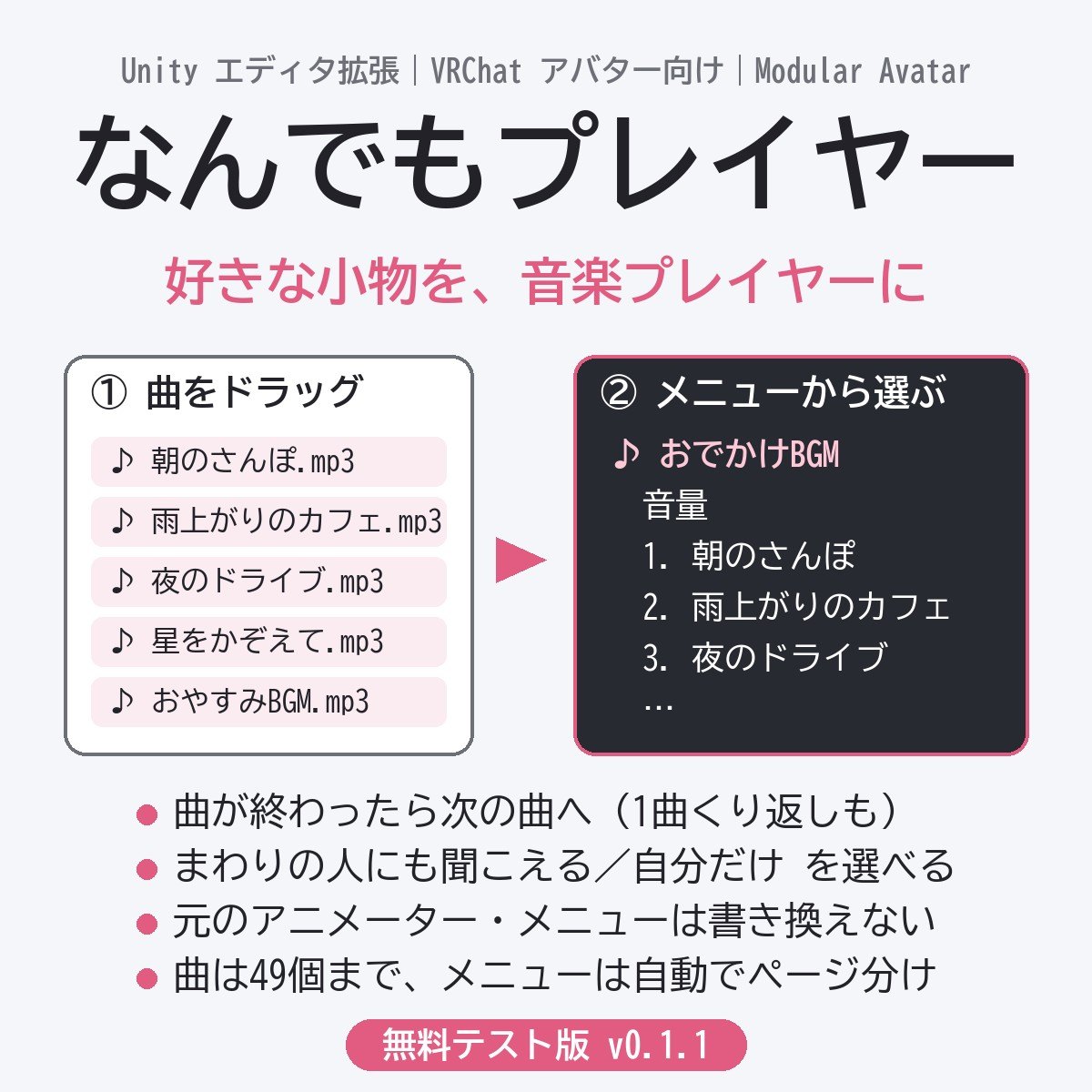
筆者の無料ツール「なんでもプレイヤー」では、好きな小物を、曲を選べる音楽プレイヤーにできます。
- 曲(mp3・wav・ogg)をドラッグして「プレイヤーを作る」を押すだけ。曲は49個まで
- メニューに「♪(名前)」ができ、曲を選ぶとその小物から音が出る
- 曲が終わったら次の曲へ(1曲くり返しにもできる)。音量はメニューで
- まわりの人にも聞こえる/自分だけ を選べる
- 曲のファイルを、アバター向けのおすすめ設定(モノラル・圧縮)にするボタンつき
使い方:Tools > ほどき工房 > なんでもプレイヤー を開き、アバターと音を出す小物を入れ、曲をドラッグして「プレイヤーを作る」を押します。
シャッフルや効果音ボタンもほしいときは(なんでもプレイヤー+)
有料版の「なんでもプレイヤー+」(300円・筆者の商品)では、次のこともできます。まず無料版で、自分のアバターに合うか試してから検討してください。
- 曲は255個まで(増やすほどアバターが重くなるので、画面に容量の目安を出します)
- シャッフル、次の曲・前の曲のボタン
- 効果音ボタン(曲と重ねて鳴らせる)
注意
- VRChatの中での動作(実際に曲が流れること)は、まだ確認できていません
- 市販のアバターでの動作も、まだ確認できていません
- 作業の前に、プロジェクトのバックアップをとってください
ダウンロード
まとめ
- 入れる曲は、VRChatで流してよい曲にする
- 1曲だけなら、AudioSource(Play On Awake・Loop)のオブジェクトを Create Toggle for Selection でオン・オフ
- 曲を選びたい・次の曲へ進めたいなら、無料ツールでプレイヤーを作れる

コメント