※この記事の後半で紹介しているツール「おきがえメニュー」は、筆者(ほどき工房)が作ったものです(無料のテスト版と、有料版)。
VRChatで、上着やぼうしをExpressionメニューから着たりぬいだりしたい。そんなときは、Modular Avatar(MA)を使うと、アバターの元のアニメーターやメニューを書き換えずに、着替えのボタンを作れます。
この記事では、まずツールを使わずにMAだけで作る方法を、そのあとで、服をまとめて設定できる無料ツールを紹介します。
必要なもの
- Unity 2022.3(VRChatの推奨バージョン 2022.3.22f1)
- VRChat SDK3 Avatars
- Modular Avatar(この記事の手順は 1.18.7 で確かめました)
方法1:MAの「Create Toggle for Selection」で作る(ツールなし)
MAには、選んだオブジェクトのトグル(オン・オフのボタン)をまとめて作る機能があります。
- ヒエラルキーで、着替えたい服のオブジェクトを選ぶ(Ctrlを押しながらクリックで複数)
- 右クリック → Modular Avatar > Create Toggle for Selection
- アバターの下に「(アバター名) Toggles」というオブジェクトができ、その中に服ごとのトグルができる
- そのままアップロードする
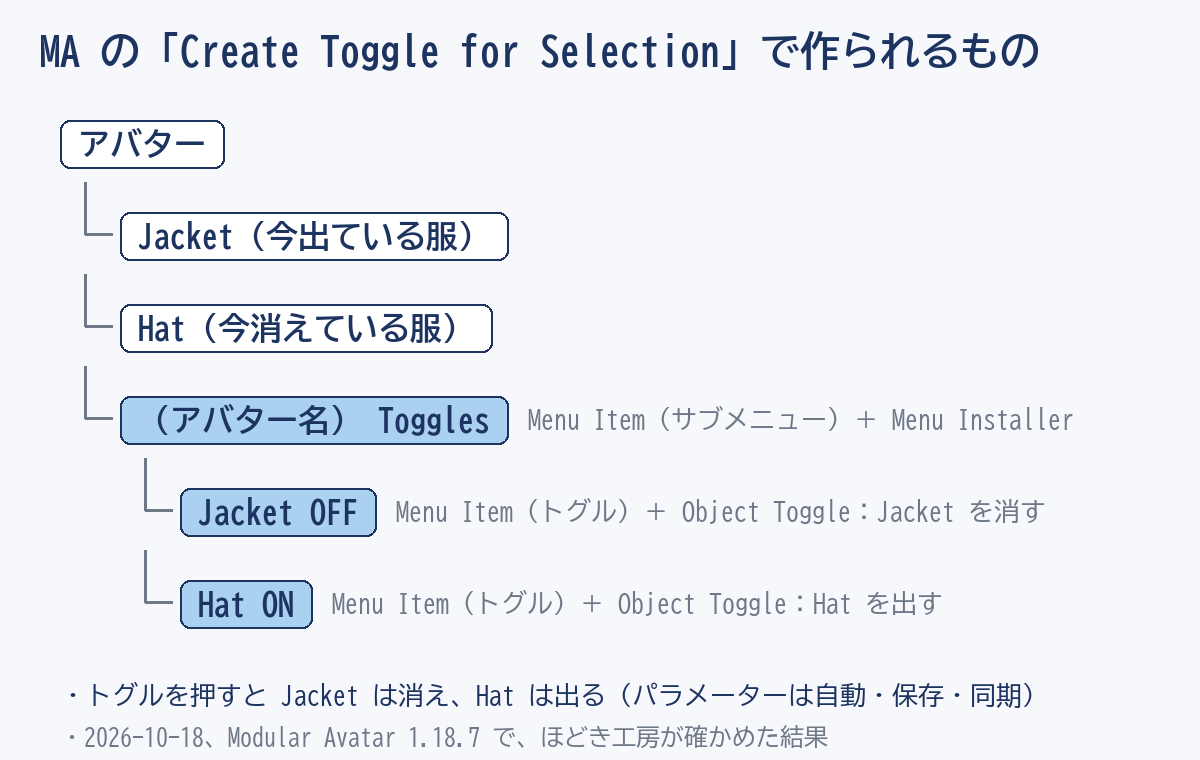
できたトグルには、MA Menu Item(メニューのボタン)と MA Object Toggle(どのオブジェクトを出す・消すか)が付いています。パラメーターは自動で作られ、保存(アバターを変えても残る)と同期(まわりの人にも同じに見える)がオンになっていました。
気をつけること
- 今出ている服のトグルは「〇〇 OFF」という名前になり、オンにすると服が消えます(今消えている服は「〇〇 ON」で、オンにすると出ます)
- メニューに出る名前は、トグルのオブジェクトの名前です。「上着」などにしたいときは、オブジェクトの名前を変えます
- 最初からオンにしたいトグルは、MA Menu Item の「初期設定にする」にチェックを入れます
- トグル1つにつき、同期パラメーターを 1 ビット使います
方法2:無料ツール「おきがえメニュー」でまとめて作る
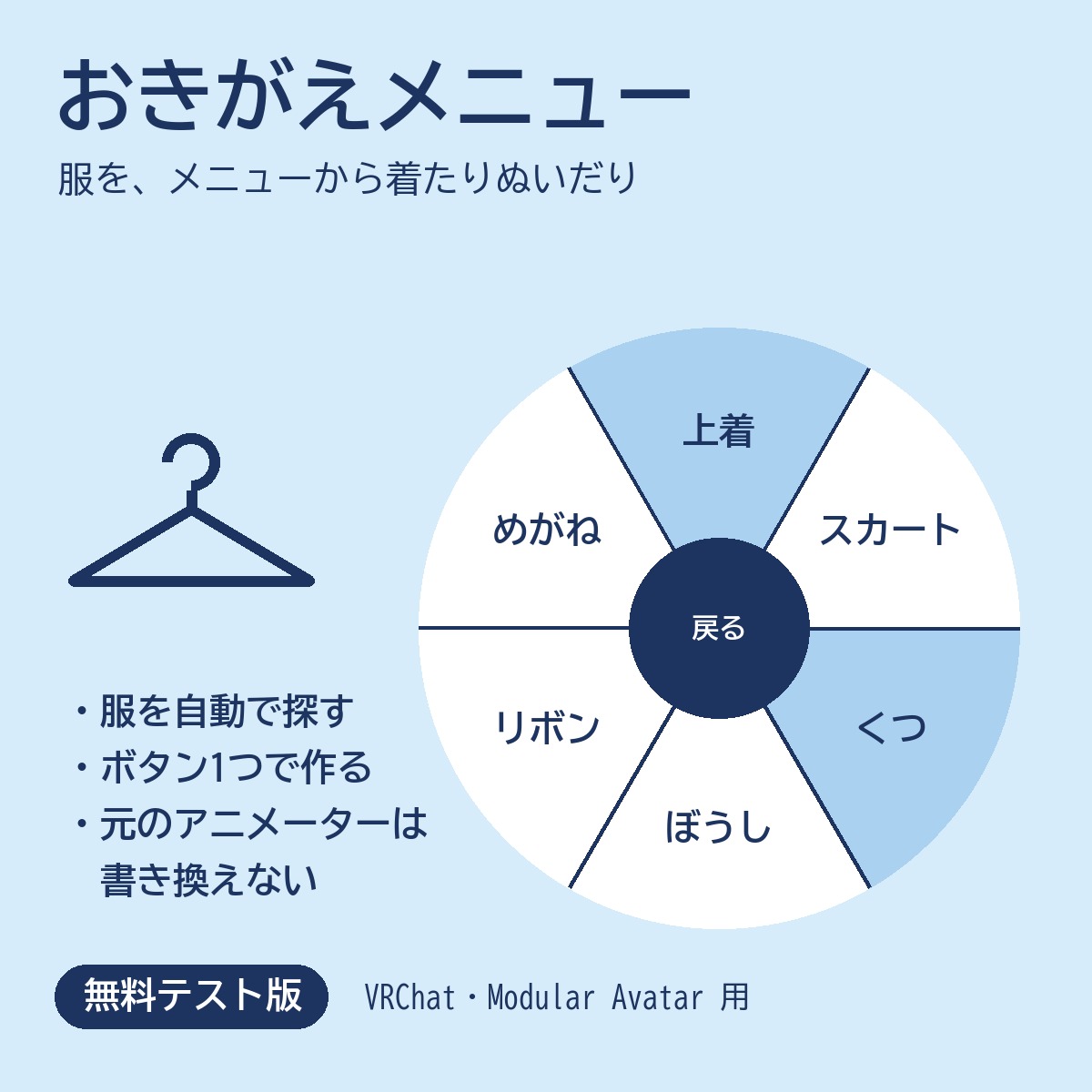
服の数が多いときや、「オン=着る」にそろえたいときは、筆者の無料ツール「おきがえメニュー」でもできます(中身はMAの Menu Item と Object Toggle なので、できあがりは方法1と同じ仕組みです)。
- アバターを入れると、服の候補(アバターのすぐ下にある、見えるものを持つオブジェクト。体・顔・ボーンは除く)を自動で並べる
- どの服も「オン=着る」。「最初は着る」も服ごとに選べる
- シーンの中の服の表示・非表示は変えない
- 服は16個まで。VRChatのメニューは1ページ8個までなので、多いときはMAが「More」で次のページに分ける
使い方:Tools > ほどき工房 > おきがえメニュー を開き、アバターを入れて、名前と「最初は着る」を確かめて「おきがえメニューを作る」を押します。
グループで切りかえたいときは(おきがえメニュー+)
有料版の「おきがえメニュー+」(300円・筆者の商品)では、次のこともできます。まず無料版で、自分のアバターに合うか試してから検討してください。
- グループで切りかえ:同じグループの服は、1つ着るとほかはぬぐ(例:上着=ジャケット・コート・パーカー)
- 着ている間だけ体のシェイプキーを動かす(縮める・隠す)。服を体が突きぬけるのを防げる
- メニューのアイコンを、服ごとに自動で作る
注意
- VRChatの中での動作は、まだ確認できていません(Unityの中で、MAの処理のあとのアニメーターを動かして、服が出たり消えたりすることは確かめています)
- 市販のアバターでの動作も、まだ確認できていません
- 作業の前に、プロジェクトのバックアップをとってください
- 無料版と+を同じアバターに両方付けて、同じ服を動かすと取り合いになります。+に移るときは、無料版のオブジェクトを消してください
ダウンロード
「おきがえメニュー」は、BOOTHで無料で配っています(テスト版)。感想や不具合は、BOOTHのメッセージで教えてください。
まとめ
- ツールなしなら、服を選んで右クリック → Modular Avatar > Create Toggle for Selection
- 今出ている服のトグルは「OFF」(オンで消える)。名前と初期設定は自分で直す
- 服が多いとき・「オン=着る」にそろえたいときは、無料ツールでまとめて作れる

コメント