【PR】本記事は、byus&co.様からのご依頼を受けて、貸出管理アプリ「カシカン」を実際に使ってみた感想を書いています。依頼内容は使用感のレビューのみで、良かった点も気になった点も、そのまま書いています。
「あのLANケーブル、誰が持っていった?」
うちのブログでは、ミニPCやケーブル、スマートプラグなどの検証用の機材がだんだん増えてきました。職場でも同じで、プロジェクターや予備のノートPC、延長コードの貸し借りをExcelの表で管理しているところは多いと思います。
Excelの貸出表は手軽です。ただ、書き忘れる・返却日を見ない・最新版がどれか分からなくなる、の3つがよく起きます。そこで今回、無料から使える貸出管理アプリ「カシカン」を、PCのブラウザで実際に試してみました。
この記事では、グループを作って備品を登録し、Excelの表から一括で取り込み、予約から返却までを一通りやってみた流れと、Excelの貸出表と比べてどうだったかをまとめます。
カシカンはどんなアプリ?
カシカンは、備品や本の「貸し借り」を管理するアプリです。公式サイトによると、次のような特徴があります(2026年10月時点)。
- メンバー25人までは無料。備品の登録数や予約数は無制限
- PCのブラウザ、iPhone/iPad、Androidで使える
- CSVやExcelファイルからの一括登録、バックアップに対応
- カレンダーから予約。パスコードでグループ内だけに公開できる
- 利用料金を設定して、クレジットカードで集めることもできる
会社の備品や社内図書のほか、学校や図書室、保育園の絵本、大学の研究室、サークルの機材などで使われているそうです。
実際にやってみた(PCのブラウザで約30分)
① グループを作る
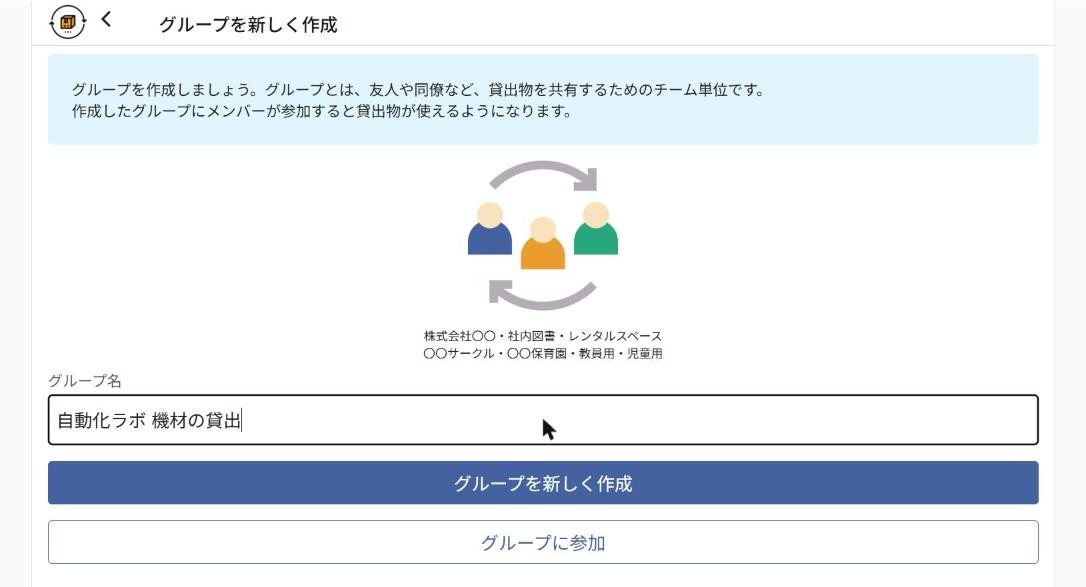
無料登録したあと、まず「グループ」を作ります。グループは、備品を共有するチームのことです。今回は「自動化ラボ 機材の貸出」という名前にしました。入力するのは名前だけです。
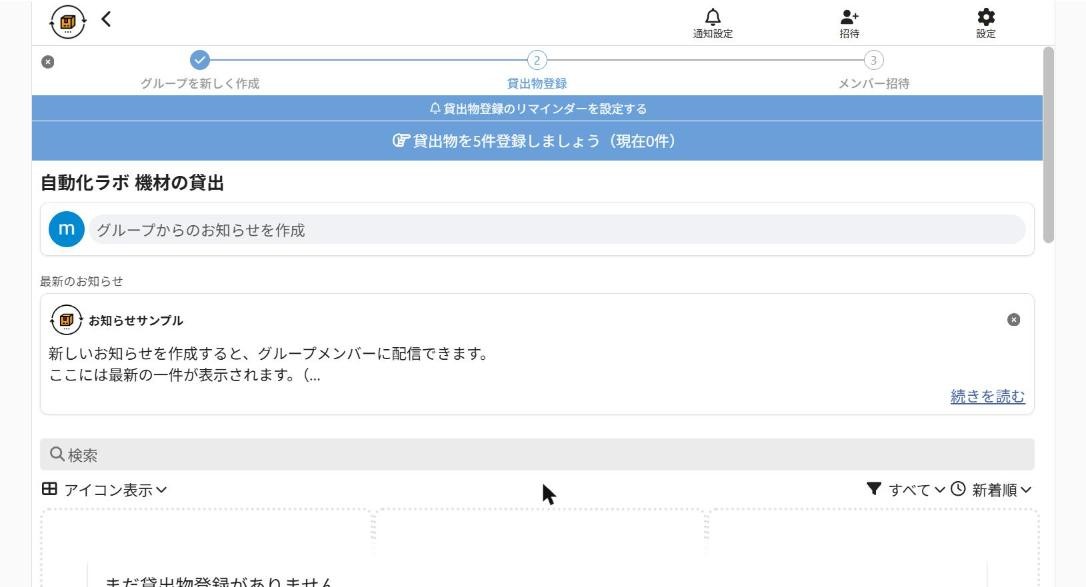
作ると、画面の上に「グループ作成 → 貸出物登録 → メンバー招待」の3ステップが出ます。次に何をすればいいか迷わないのは助かりました。
② 備品を1つ登録する(写真つき)
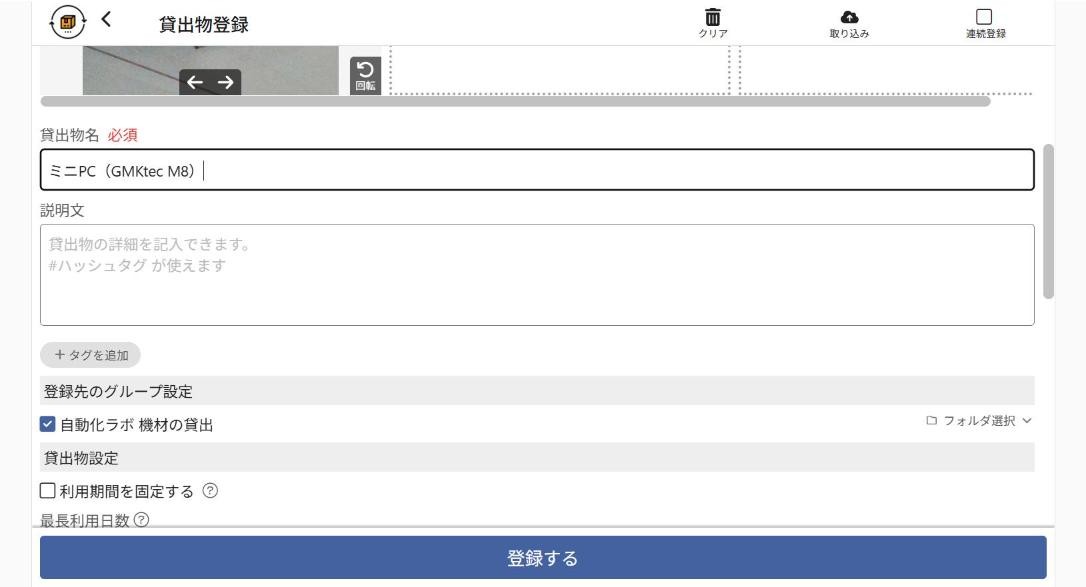
「貸出物登録」から、写真と名前を入れて登録します。ためしに、24時間動かしているミニPC(GMKtec M8)を登録しました。説明文には「#ミニPC」のようにハッシュタグも使えます。
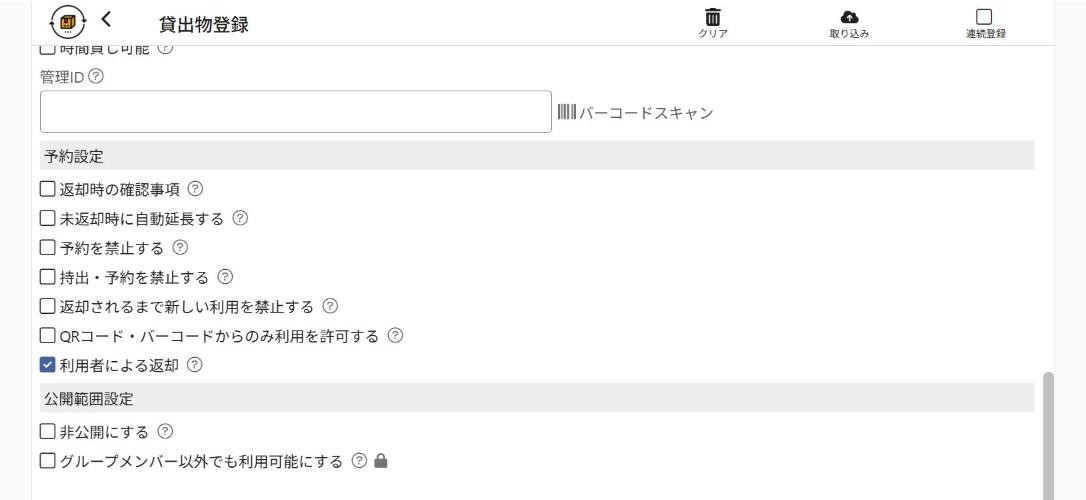
その下には、最長利用日数、在庫数、時間貸し、返却時の確認事項、QRコードからのみ利用を許可する、などの設定が並んでいます。項目はかなり多いですが、空欄のままでも登録できるので、最初は名前と写真だけで十分でした。
③ Excelの貸出表から一括で取り込む
ここがいちばん試したかったところです。Excelで、次の4品目の表を作りました。
| 名前 | 在庫数 | 最長日数 | 置き場所 |
|---|---|---|---|
| LANケーブル(Cat6・3m) | 3 | 7日 | 机の下の箱 |
| HDMIケーブル(2m) | 2 | 7日 | 机の下の箱 |
| スマートプラグ | 2 | 14日 | 棚の上 |
| USBメモリ(64GB) | 2 | 3日 | 引き出し |
取り込みの画面には、列の見本(title、description、quantity など)と、テンプレートCSVのダウンロードがあります。見本に合わせて1行目の列名を英語に変え、どのグループに入れるかを指定する列(group1)にグループのIDを入れて、CSVで保存して読み込みました。
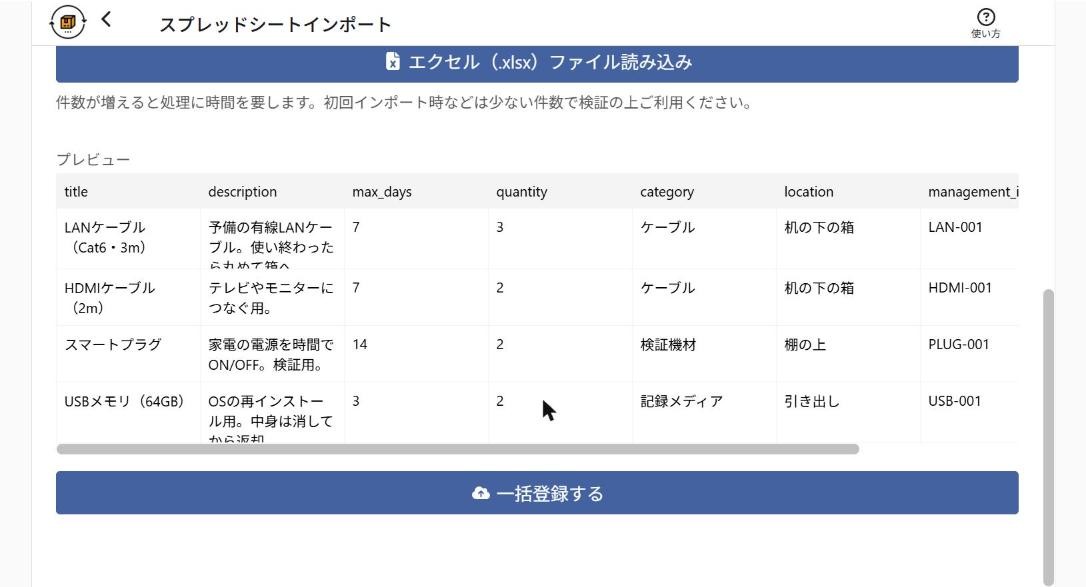
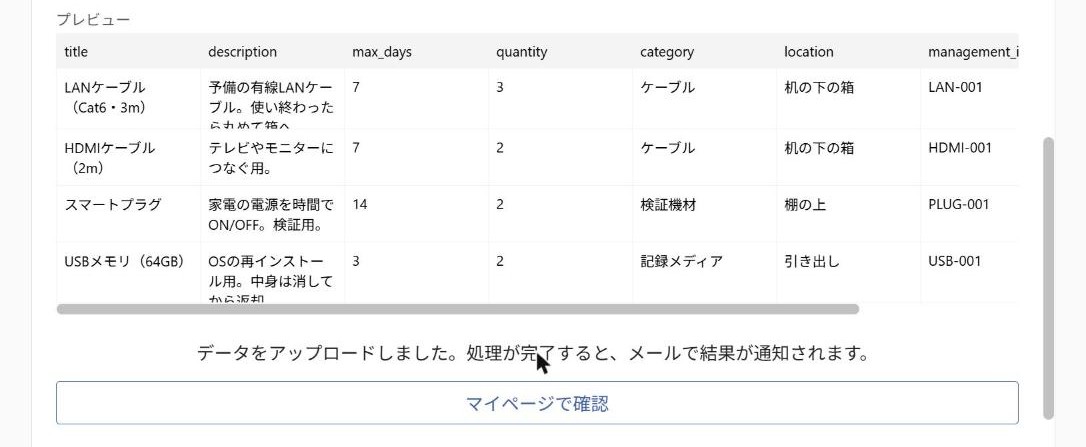
読み込むと、まずプレビューが出ます。中身を確認して「一括登録する」を押すと、「処理が完了すると、メールで結果が通知されます」と表示されました。
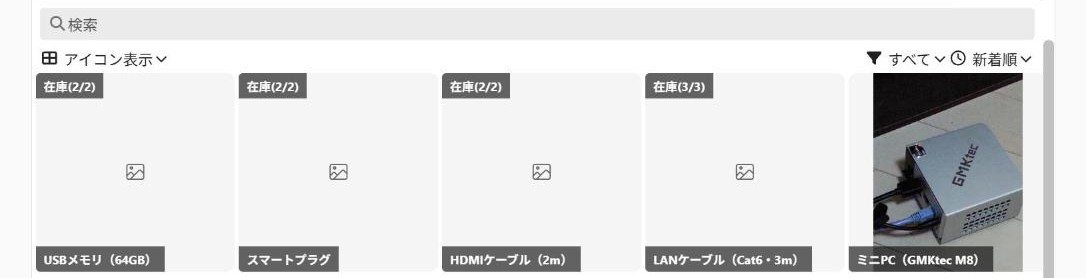
一覧を開き直すと、4件が在庫数つきで登録されていました。手で1件ずつ入れるより、ずっと速いです。
④ カレンダーで予約 → 返却
ミニPCを開いて「カレンダーで予約」を押し、開始日と返却日をタップします。今回は10/13〜10/15の3日間にしました。
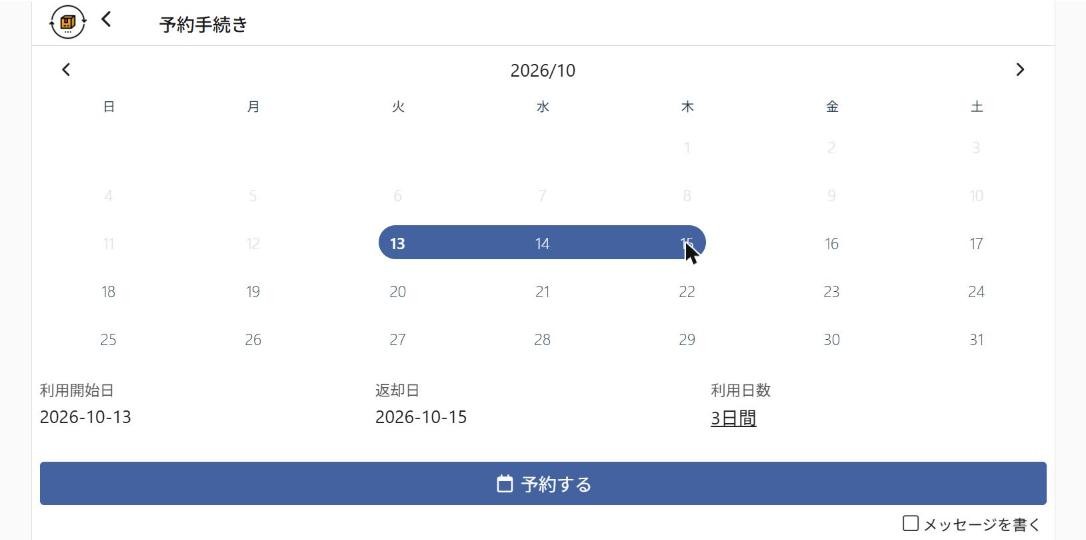
当日からの予約だったので、予約するとすぐ「貸出中」になりました。

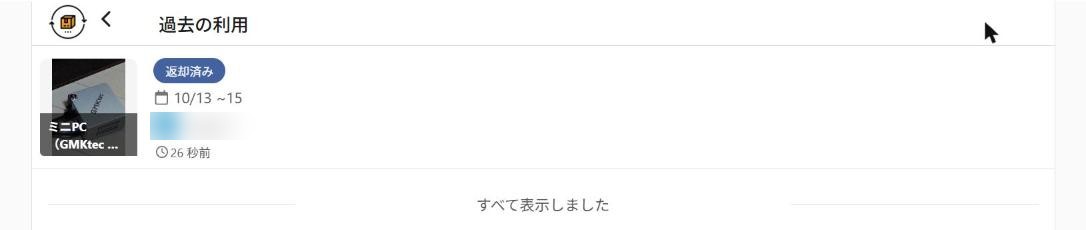
返すときは、予約の画面で「返却済みにする」を押すだけです。返却した日時が記録され、「過去の利用」に履歴が残ります。返却のあとに、星5つで評価やコメントを付ける欄も出ました。
⑤ メンバー招待とQRコード印刷
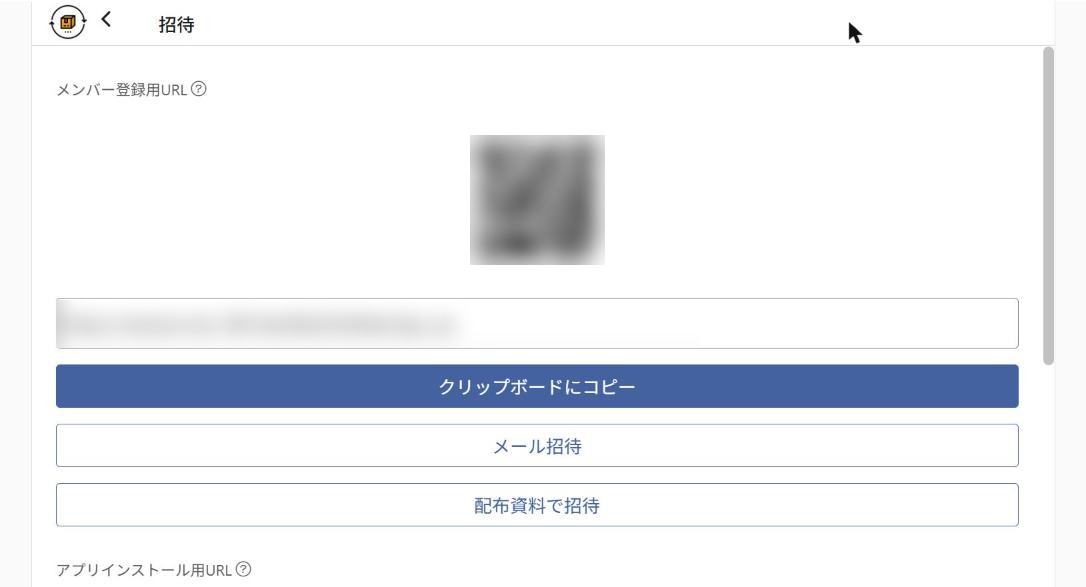
メンバーの招待は、QRコード・URL・メール・配布資料から選べます。グループの設定でパスコードを付けたり、新規登録を止めたりもできます。
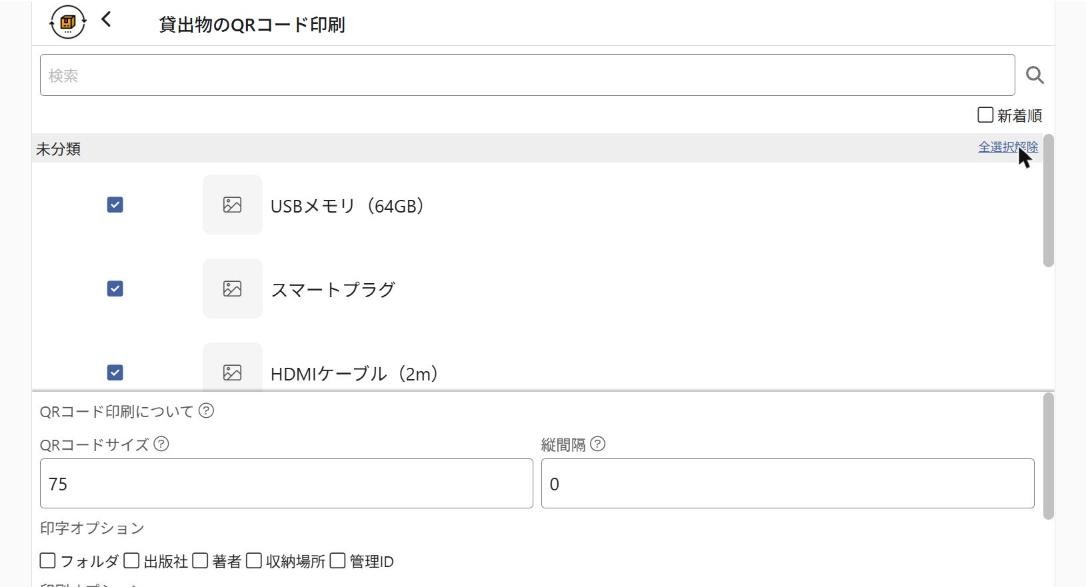
社内の機材管理で便利そうだと思ったのが、貸出物のQRコード印刷です。備品を選んでまとめて印刷し、本体に貼っておけば、スマホで読み取ってすぐ借りられます。設定には、棚卸しや会員証の発行もありました。
Excelの貸出表と比べてどうか
| Excelの貸出表 | カシカン | |
|---|---|---|
| 始めやすさ | すぐ作れる | 無料登録とグループ作成が必要 |
| 借りる人の手間 | ファイルを開いて書き込む | アプリやブラウザから予約(QRの読み取りにも対応) |
| 今どこにあるか | 書き忘れると分からない | 貸出中・返却済みが一覧で分かる |
| 予定の見え方 | 表を見ないと分からない | 予約がカレンダーで見える |
| 履歴 | 自分で残す | 自動で残る |
| 写真 | 貼るのが面倒 | スマホで撮って登録 |
| 既存データの移行 | — | CSV・Excelから一括で取り込める |
自分ひとりで管理するなら、Excelでも困りません。借りる人が3人以上いて、「誰が持っているか」が分からなくなりがちなら、カシカンに移す価値があると感じました。今のExcelの表をそのまま取り込めるので、乗り換えのハードルも低いです。
良かった点
- グループ作成のあと、次にやることを3ステップで案内してくれる
- 写真つきの一覧なので、何があるかが見てすぐ分かる
- Excel・CSVから一括で登録できて、プレビューで確認してから取り込める
- 予約 → 貸出中 → 返却済み が数回のクリックで終わり、履歴も残る
- QRコード印刷・棚卸し・パスコードなど、社内やサークルで使うための機能がそろっている
気になった点(正直に)
- 無料プランでは、画面の途中に大きめの広告が出ます。ゲームや服の広告が表示されました。気になる場合は有料プランで消せます
- CSVの列名が英語(title、max_days など)なので、最初は「データ定義シート」を見ながら作る必要があります
- 一括登録は裏で処理されて結果がメールで届く仕組みなので、押した直後の画面では反映が分かりません(今回は十数秒後に一覧に出ていました)
- CSVで取り込んだ備品には写真が付かないので、写真はあとから追加するか、画像URLの列を使います
- 設定項目が多いので、全部を理解しようとすると時間がかかります。最初は初期設定のままで十分でした
こんな人に向いています
- 会社のプロジェクター・ノートPC・ケーブル類を、Excelの表で貸し借りしている
- PTAやサークル、町内会の備品を、何人かで共有している
- 家庭や地域で、絵本やマンガを貸し借りしている
- 研究室や部室の機材・本を、誰が持っているか把握したい
まとめ
カシカンは、「Excelの貸出表で、書き忘れや『誰が持っているか分からない』が起きている」ところに、ちょうどいいアプリだと感じました。メンバー25人まで無料で、今の表をCSVやExcelでそのまま取り込めるので、まずは小さなグループで試してみるのがおすすめです。
無料プランの広告と、CSVの列名が英語な点だけ先に知っておけば、つまずくところは少ないと思います。
※ 記事の内容は2026年10月時点のものです。料金や機能は変わることがあるので、最新の情報は公式サイトで確認してください。

コメント