Excelを開くたびに「外部ソースへのリンクが含まれています」「リンクの自動更新が無効にされました」といった警告が出る。でも、どこにリンクがあるのか分からない、「リンクの解除」をしても消えない——。
この記事では、外部リンクの探し方と、解除しても消えないときに確認すべき場所を解説します。
※この記事の後半で紹介するツールは、当ブログ(自動化ラボ)の筆者が開発・販売しているものです。
まずは「リンクの編集」で確認・解除する
「データ」タブの「リンクの編集」(新しい Microsoft 365 では「ブックのリンク」)を開くと、参照している外部ファイルの一覧が表示されます。
- 「状態の確認」で、リンク先が見つかるかを確認できる
- 「リンクの解除」を押すと、外部参照している数式が現在の値に置き換わる(元に戻せないので、先にバックアップを)
数式の中の外部参照を探す
外部ファイルを参照する数式には、='C:\共有\[売上.xlsx]集計'!B3 のように[ファイル名]が含まれます。Ctrl+F の「オプション」で、検索場所を「ブック」、検索対象を「数式」にして「.xl」や「[」で検索すると、シートをまたいで見つけられます。
「リンクの解除」をしても消えないときに見る場所
リンクの編集から解除できない・何度消しても復活する場合は、セル以外の場所に外部参照が残っています。次の順に確認してみてください。
1. 名前の定義
一番多い原因です。「数式」タブ →「名前の管理」を開き、「参照範囲」に [ファイル名] や .xlsx を含む名前がないか確認します。シートをコピーしたときに、元のブックの名前がそのまま付いてくることがよくあります。不要な名前は削除します。
2. 条件付き書式
「ホーム」→「条件付き書式」→「ルールの管理」で、「書式ルールの表示」をこのワークシートにして、数式に外部参照がないか確認します(シートごとに確認が必要です)。
3. データの入力規則
プルダウンの選択肢を別のブックから参照していると残ります。「データ」→「データの入力規則」で「元の値」を確認します。
4. グラフ・図形・ボタン
- グラフの「データの選択」で、系列の参照先が別ブックになっていないか
- 図形やボタンに登録されたマクロが、別ブックのマクロを指していないか(右クリック →「マクロの登録」)
- テキストボックスなどの図形に
=で始まる参照が入っていないか
5. ピボットテーブル・非表示シート
ピボットテーブルのデータソースが別ブックになっていないか、「非表示」のシートに外部参照の数式が残っていないかも確認しましょう。シート見出しを右クリック →「再表示」で非表示シートを表示できます。
数式・名前の定義・非表示シートをまとめて調べる
ファイルが多い場合や、どのシートに残っているか一覧で見たい場合は「数式チェックくん」が便利です。ファイルやフォルダを選ぶだけで、他のブックやURLを参照している数式をシート・セル・数式つきで一覧にし、非表示のシートや名前の定義の一覧も出力します。ファイルは読み取るだけで変更しません。
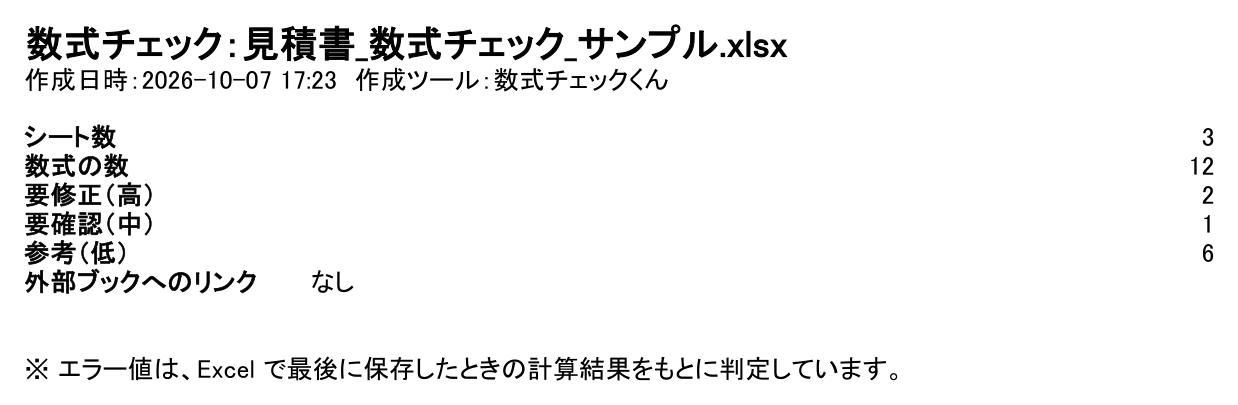
※条件付き書式・入力規則・グラフの中の外部参照は対象外です。上の手順で確認してください。
まとめ
- まずは「データ」→「リンクの編集(ブックのリンク)」で確認・解除
- 数式は Ctrl+F で「.xl」や「[」を検索
- 消えないときは、名前の定義 → 条件付き書式 → 入力規則 → グラフ・図形 → ピボット・非表示シートの順に確認
- 解除の前に必ずバックアップを取る
あわせて読みたい
- Excelの #REF! エラーの原因と直し方|ブック全体から一括で探す方法
- 前任者のExcelマクロが分からない…中身を確認する5つのポイント
- Excel VBAのコードを一括でエクスポートする方法
ほどき工房のExcelツール
- マクロ書き出しくん(無料):マクロのコードをまとめてファイルに書き出し
- 数式チェックくん:#REF!・外部リンク・直接入力の数値などを一覧に
- VBA整形くん:VBAのインデントを一括で整える
- マクロ解読くん:マクロの仕様書(Excel/Word)を自動作成
- 64bit対応チェックくん:64bit版で動かない書き方を検出
- マクロ比較くん:改修前後のマクロを新旧対照表に
- マクロ棚卸しくん:フォルダ内のマクロを一括調査
Microsoft Excel、Microsoft Office、Visual Basic は Microsoft Corporation の商標です。
自分で調べて直す時間がない方へ
ココナラで作業をお受けしています(筆者のサービスです)。→ スプレッドシート・Excelの関数エラーを直します(ココナラ)

コメント