
※本記事はアフィリエイト広告(Amazonアソシエイト・もしもアフィリエイト)を含みます。自動売買には損失が出るリスクがあり、本記事は特定の投資手法や金融商品をすすめるものではありません。
このブログの運営者が、2026年8月から24時間つけっぱなしで使っているミニPCが「GMKtec NucBox M8」です。AIエージェントのClaude Code、株・FX・ビットコインの自動売買プログラム、ブログ作業をこの1台で動かしています。この記事では、カタログの数字ではなく、実際に使い続けて分かった良い点と注意点をまとめます。
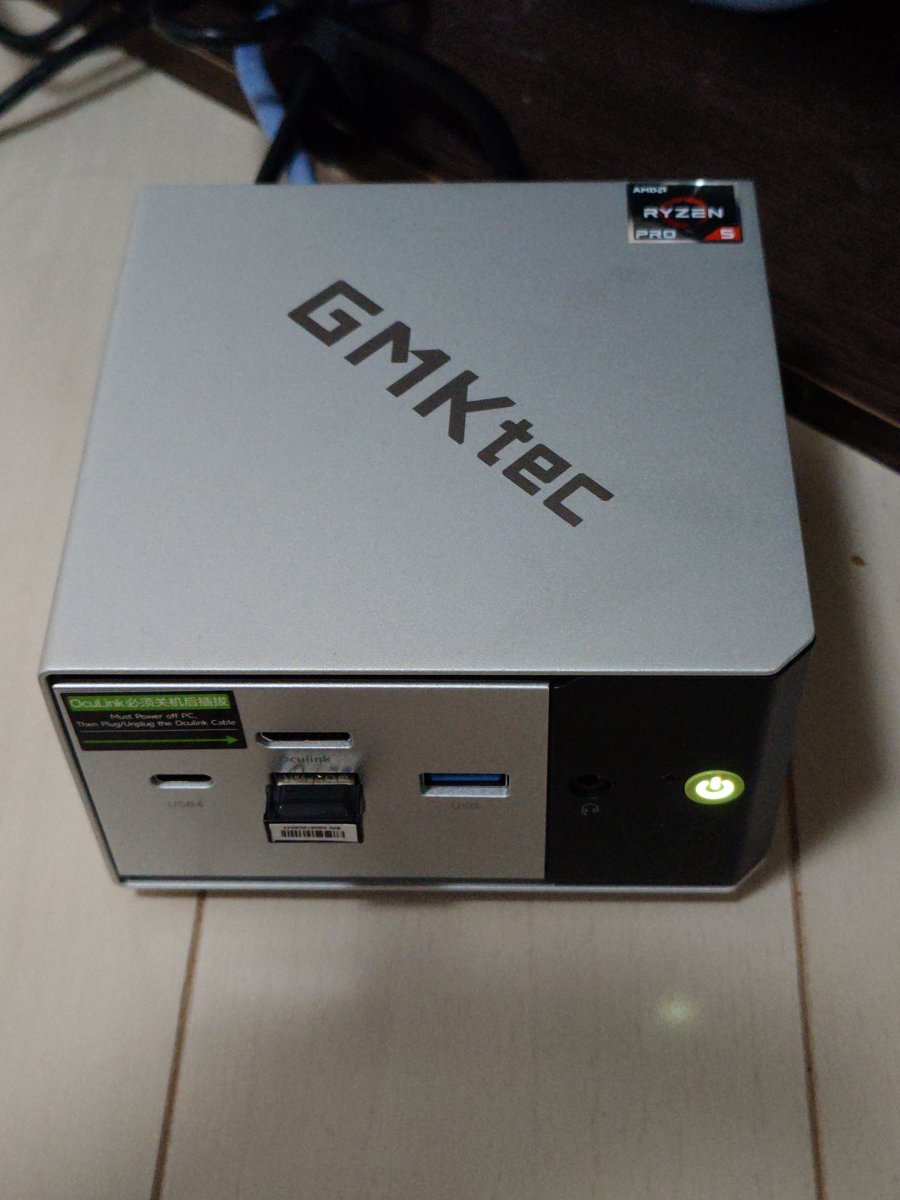
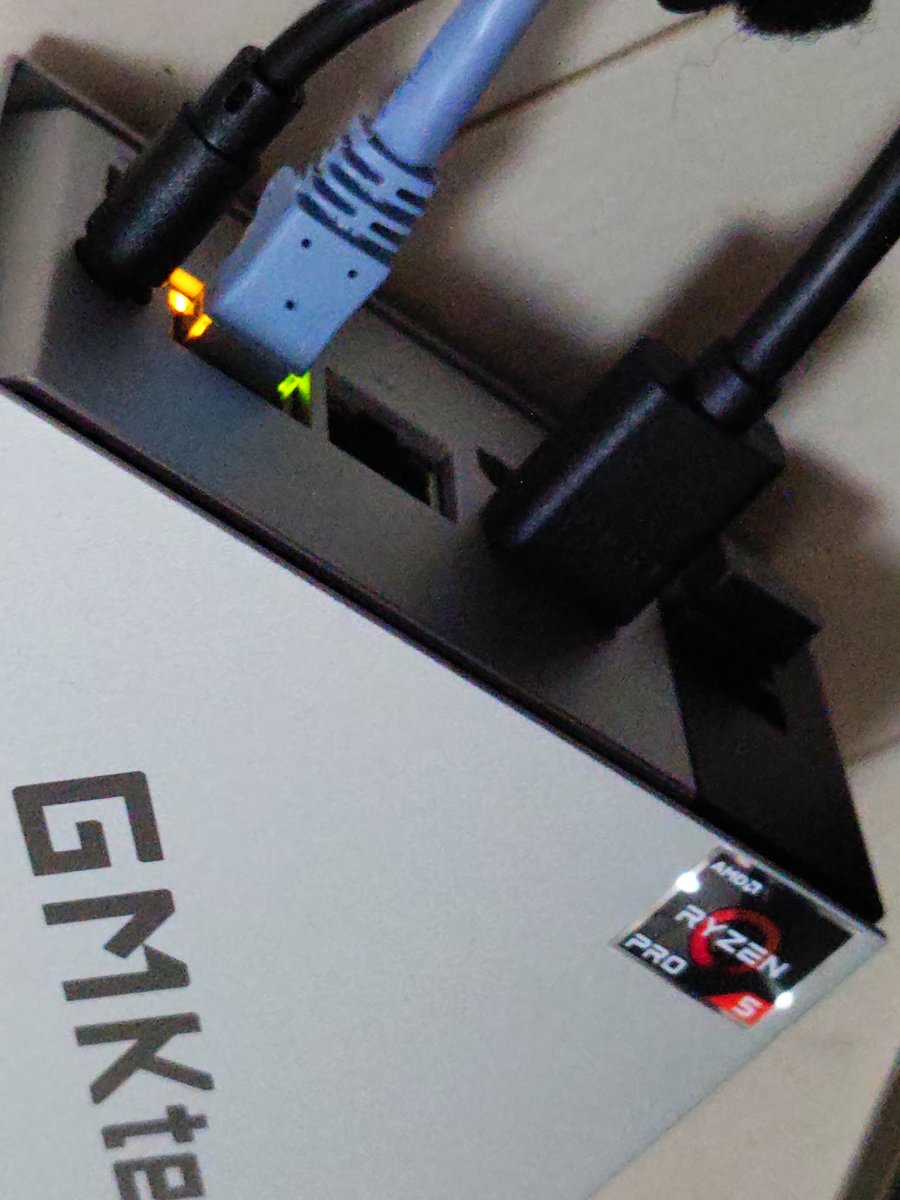
結論:自動化を「何本も同時に」動かすなら満足度は高い。ただしメモリは増やせない
- 自動売買・AIエージェント・ブラウザ作業を同時に動かしても、CPU使用率は25〜40%程度で余裕がある
- 2.5GbEの有線LANが2つ、USB4もあり、拡張性は小型PCとしては十分
- 注意点:メモリ16GBは基板に直付けで、あとから増設できない。さらに3GBが画面表示用に確保されるため、自由に使えるのは約12.7GB
筆者の実機のスペック(Windowsで確認した値)
| CPU | AMD Ryzen 5 PRO 6650H(6コア/12スレッド) |
| メモリ | 16GB LPDDR5-6400(オンボード・増設不可) |
| ストレージ | 512GB NVMe SSD |
| 有線LAN | 2.5GbE ×2(Realtek) |
| 無線 | Wi-Fi 6E / Bluetooth(MediaTek RZ616) |
| USB | USB4対応 |
| OS | Windows 11 Pro |
ストレージ1TBのモデルも販売されています。筆者の使い方では512GBのうち約100GBしか使っておらず、データを多く置かないなら512GBで足りています。
実際に24時間動かしているもの
- AIエージェント:Claude Code(ブログの下書き作成やリンクチェックなど)
- 自動売買:ビットコインのボット(Python)、株のExcel VBA+取引ツール、FXのMT4
- 遠隔操作:外出先からスマホでPCを操作できるようにしている
- 画面:HDMIで家のテレビ(フルHD)に表示
良い点
1. 複数の自動化を同時に動かしてもCPUに余裕がある
上に書いたものを全部動かした状態で、CPUの使用率は25〜40%ほどでした。N100/N150クラスの省電力ミニPCは1〜2本の常駐プログラムなら十分ですが、これだけ同時に動かすなら6コア12スレッドのRyzen機は安心感があります。
2. 有線LANが2つ、USB4もある
24時間動かすPCは、Wi-Fiより有線LANのほうが安定します。2.5GbEのポートが2つあるので、ネットワークを分けたいときにも使えます。USB4があるので、高速な外付けSSDなどもつなげます。
3. Windows 11 Proなので、標準のリモートデスクトップも使える
筆者の実機はWindows 11 Proです。Home版では使えない、Windows標準のリモートデスクトップの接続先にもできます。筆者は別の遠隔操作ツールを使っていますが、選択肢が多いのは常時稼働PCには便利です。
注意点(正直に書きます)
1. メモリは増設できない。16GBのうち使えるのは約12.7GB
M8のメモリはLPDDR5で基板に直付けされているため、あとから32GBに増やすことはできません。さらに内蔵グラフィック用に3GBが確保されていて、Windowsから使えるのは約12.7GBでした。
実際に、ある朝PCが重くて操作できなくなりました。調べると、ビットコインのボットを表示していたターミナル画面が、4日間ずっと価格を表示し続けたせいでメモリを約7.5GB使っていました。ボットの表示をファイルに書き出す形に変えたところ、約8GB空いて元の軽さに戻りました。16GBモデルを選ぶなら、メモリを食うものをため込まない工夫が必要です。
2. 24時間動かすなら停電対策は別に必要
どのPCでも同じですが、停電や瞬断があると動いていたプログラムは止まります。自動売買など止まると困るものを動かすなら、UPS(無停電電源装置)を用意するか、VPSとの使い分けを考えておきましょう。
3. 消費電力はまだ測定していない
電気代の目安になる消費電力は、ワットチェッカーで測定したらこの記事に追記します。
M8が向いている人・向いていない人
- 向いている:自動売買・AIエージェント・スクリプトなどを複数同時に24時間動かしたい人。N100クラスでは物足りない人
- 向いていない:仮想マシンをいくつも動かすなど、メモリを大量に使う人(メモリを増設できる機種や32GBモデルを選ぶほうが安心)。動かすものが1〜2本だけの人(省電力のN150機で十分)
筆者と同じ構成:GMKtec M8(16GB+512GB)をAmazonで見る / 楽天で見る / Yahoo!で見る
ストレージ多め:GMKtec M8(16GB+1TB)をAmazonで見る / 楽天で見る / Yahoo!で見る
停電対策:APC 無停電電源装置(UPS)をAmazonで見る / 楽天で見る / Yahoo!で見る
ほかの機種と比べたい場合は自動化ラボにおすすめのミニPC比較、周辺機器は自動化ラボの環境をレベルアップする周辺機器をどうぞ。
よくある質問
Q. メモリは32GBに増設できる?
筆者の実機(16GBモデル)はメモリが基板に直付けのLPDDR5で、増設できません。メモリを多く使う予定なら、購入前に容量を決めておく必要があります。
Q. 自動売買は自宅のミニPCとVPS、どちらで動かすべき?
停電や回線トラブルで止まると困るものはVPS、手元のデータを扱うものは自宅のミニPC、と分けるのも一つの方法です。詳しくは自宅ミニPCとVPSどっち?で比較しています。
Q. ブログ作業の自動化にも使える?
使えます。このブログでも、下書き作成やリンクチェックをM8上のClaude Codeに手伝わせています。手順はClaude CodeでWordPressブログを半自動化する始め方にまとめました。
📘 ミニPCの24時間自動化を、1冊にまとめました
Kindle本『ミニPCで始める24時間自動化入門』(著:自動化ラボ)。ミニPCの選び方から、電気代・停電対策・定期実行・リモート管理まで、このブログの内容を順番に読めるように整理しました。Kindle Unlimited の対象です。
※PR:自分(自動化ラボ)の本の紹介です。リンクはAmazonアソシエイトを使っています。
まとめ
- 複数の自動化を同時に24時間動かしても、CPUには余裕がある
- 2.5GbE×2とUSB4で、小型PCとしては拡張性も十分
- メモリは増設できず、実際に使えるのは約12.7GB。メモリを食うものはため込まない
コメント